
GA4 · 모니터링
우리 사이트의 개선 이후가 궁금하다면, Pdeps에서 만나보세요.
GA4 데이터를 Pdeps 화면에서 조회합니다. 값은 GA4에서 불러오며, 관리자 화면에서 원하는 데이터를 모니터링 합니다.
방문·전환의 증감만으로 최적화 효과를 단정할 수 없습니다. 데이터는 GA4 처리 시차와 수집·보고 설정에 따라 달라질 수 있습니다.
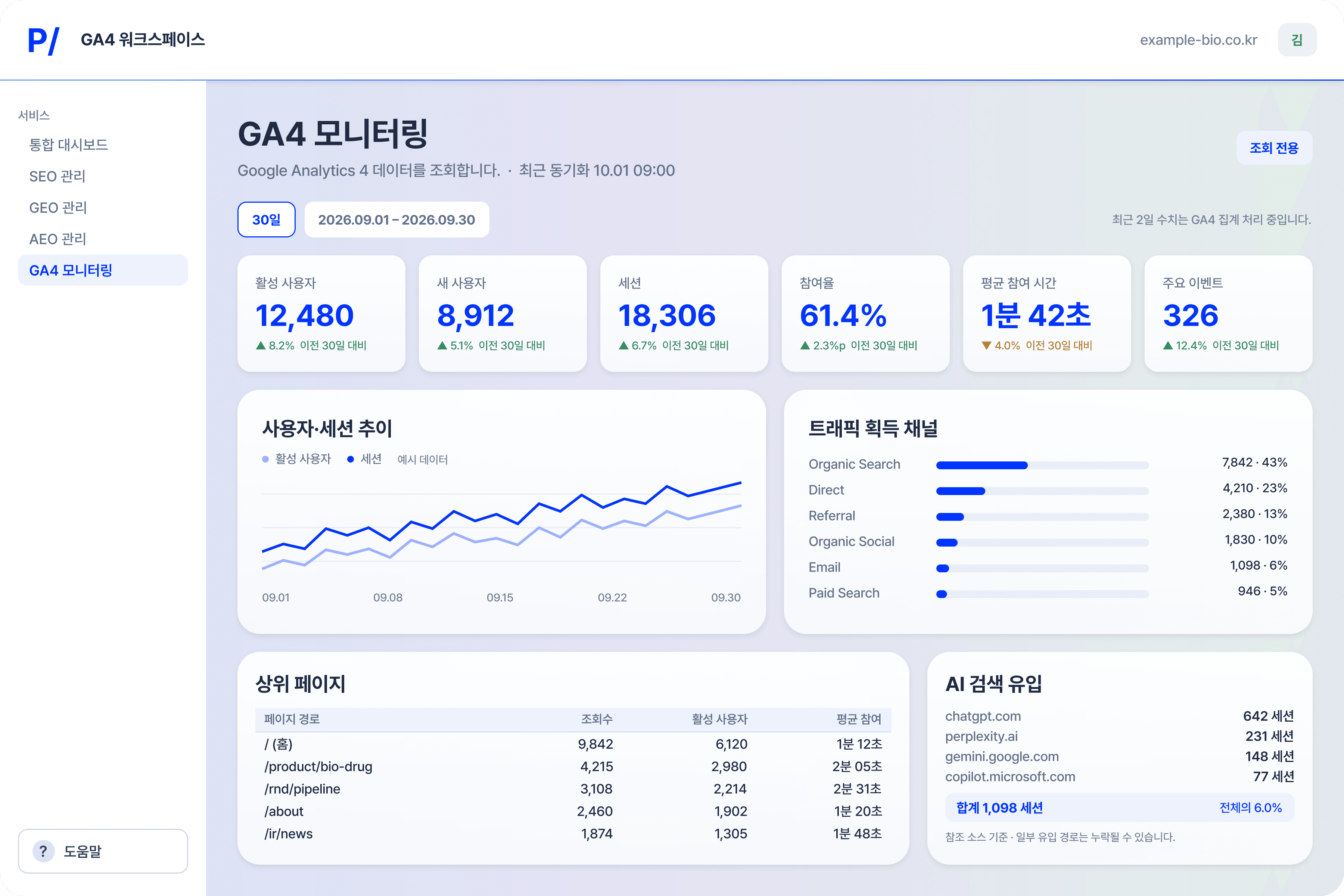
최적화 이후 들어온 방문을, 관리자 안에서 한눈에
탭을 눌러 화면별 기능을 확인하세요.
조회 전용이며 GA4 값은 수정할 수 없습니다.
Point 1
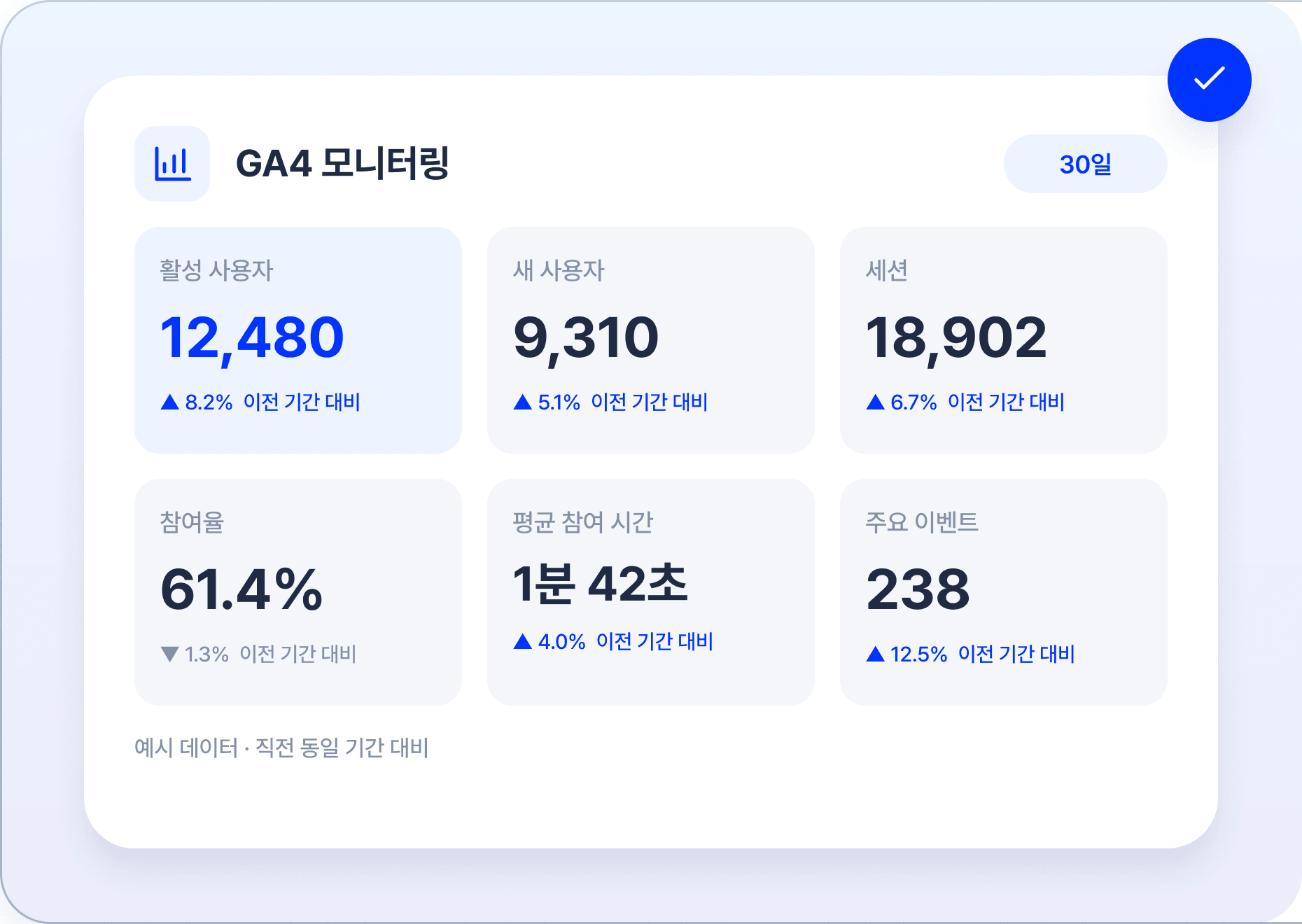
가장 먼저 보는 핵심 지표 6개를 한 화면에
- 직전 동일 기간 대비 증감 표시
- 평균 참여 시간은 활성 사용자 기준
- 주요 이벤트는 GA4에서 지정한 항목
주요 이벤트는 설정한 행동의 집계입니다. 매출·구매 완료 건수와는 다를 수 있습니다.
Point 2
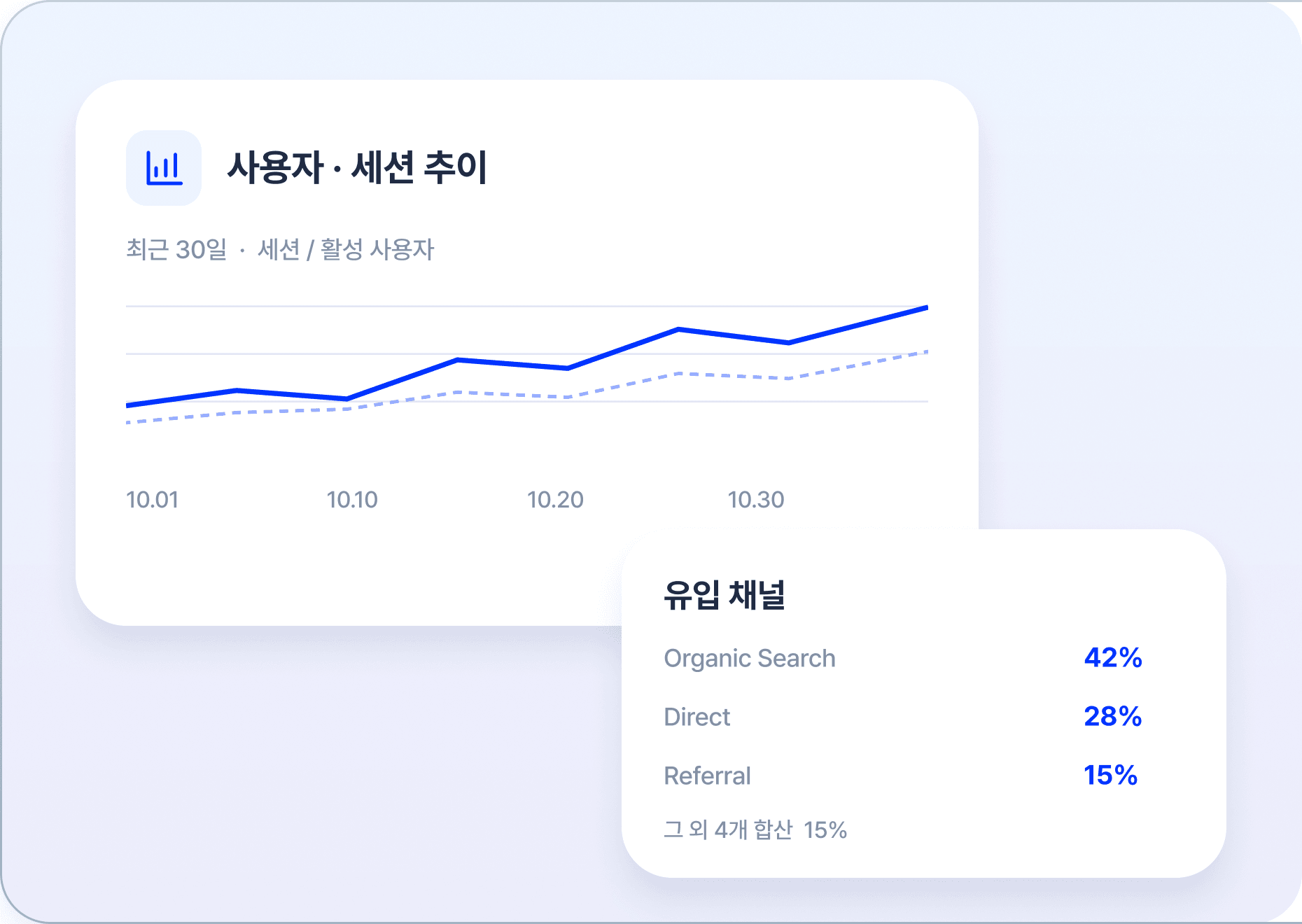
방문이 어떻게 변했고 어디서 왔는지
- 범례를 눌러 선 켜고 끄기, 일자별 값 툴팁
- 채널 상위 6개와 나머지 합산
- 90일 선택 시 주별 집계
Point 3
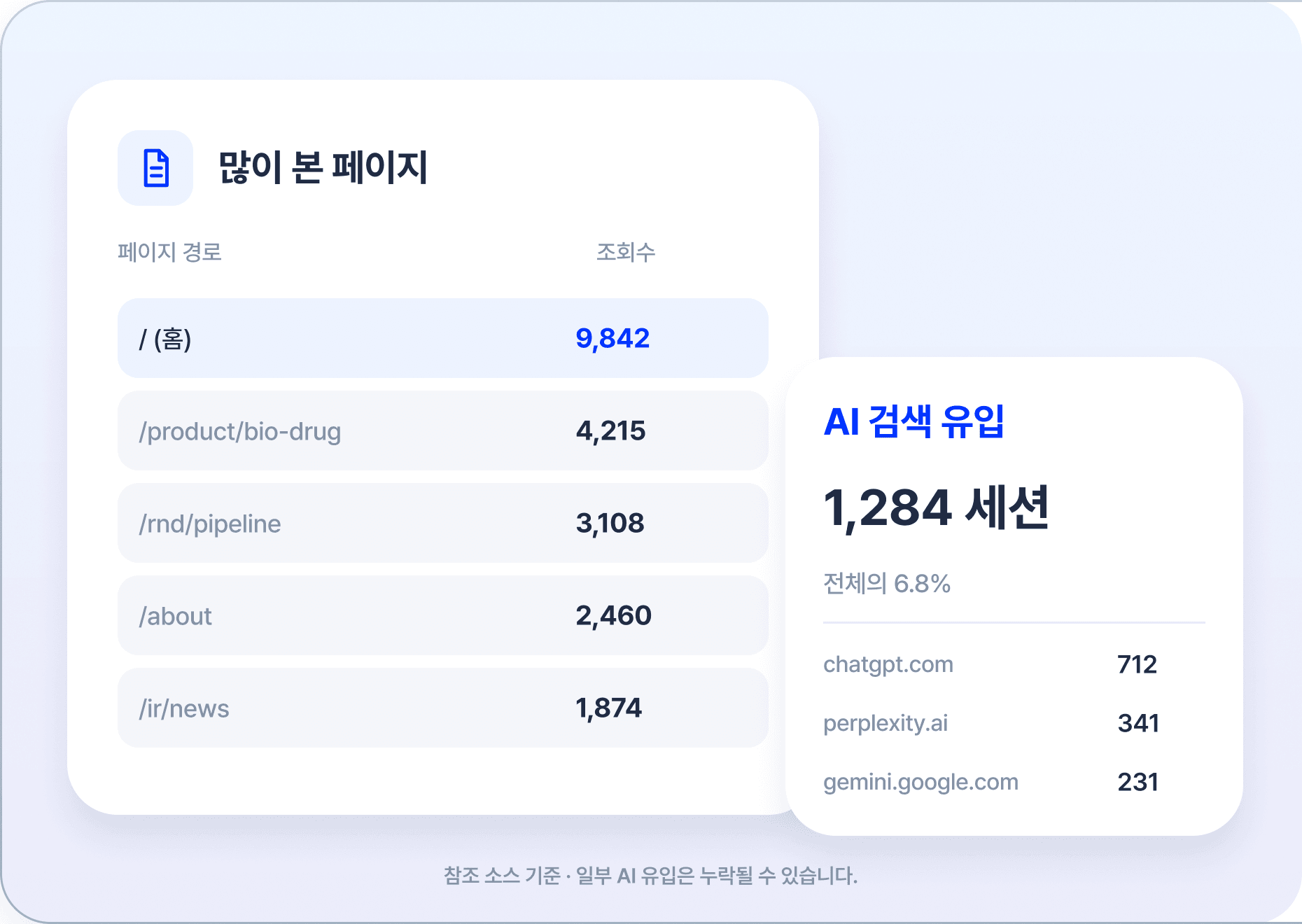
많이 본 페이지와 AI 검색 유입까지
- 조회수 상위 5개 페이지 확인
- AI 검색 유입 세션과 전체 대비 비중
- 기기(데스크톱 · 모바일 · 태블릿) 비중
Point 4
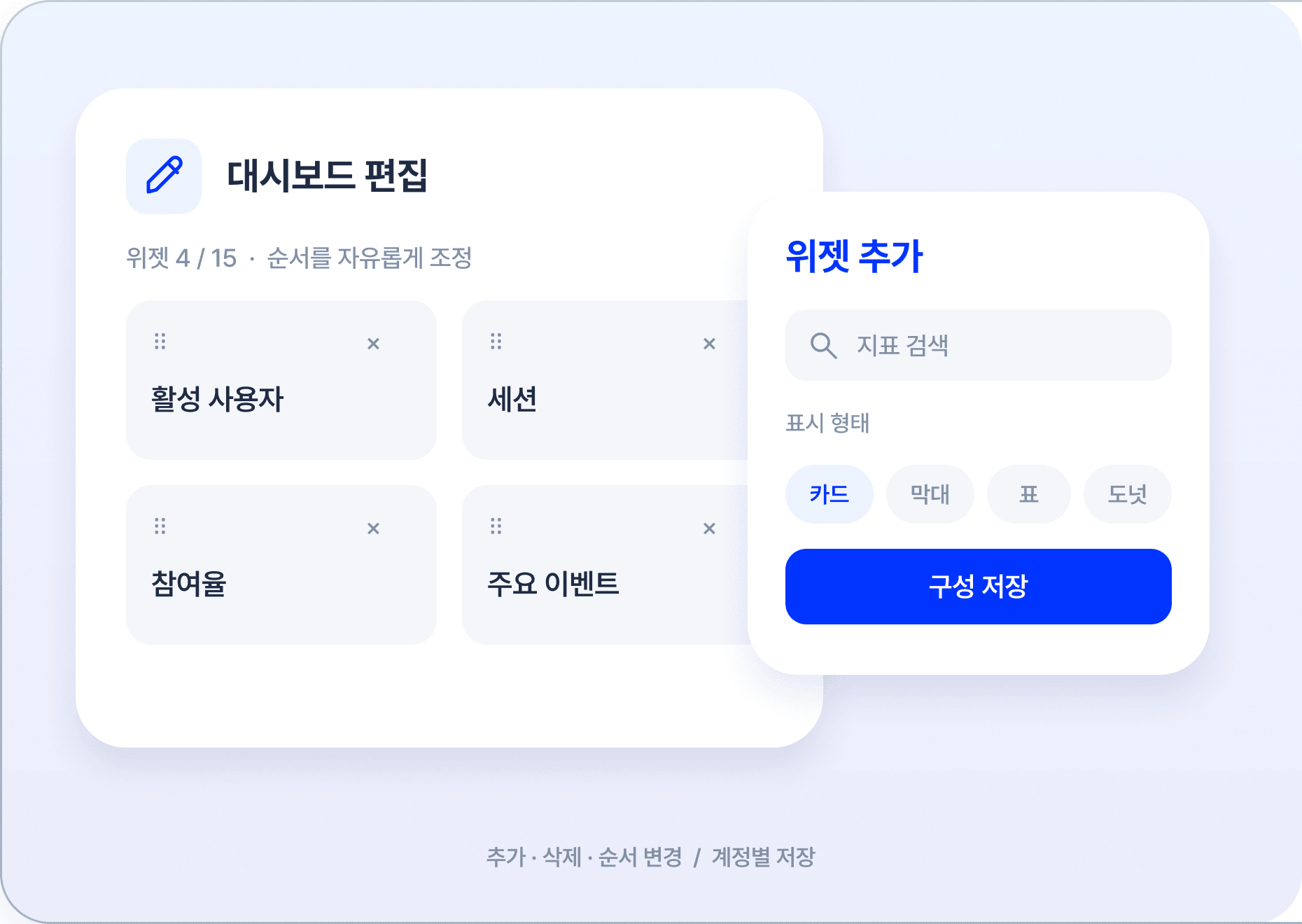
필요한 지표만 골라 나만의 대시보드로
- 위젯 추가 · 삭제 · 순서 변경(최대 15개)
- 지표 검색과 표시 형태(카드 · 막대 · 표 · 도넛) 선택
- 편집한 구성은 계정별로 저장되어 다음에도 그대로
숫자를 내려받고, 이해되는 보고서로
GA4 모니터링 데이터를 엑셀로 내려받아 직접 분석하고, AI 리터치로 누구나 이해하기 쉬운 차트 PDF 보고서를 만듭니다.
Point 1
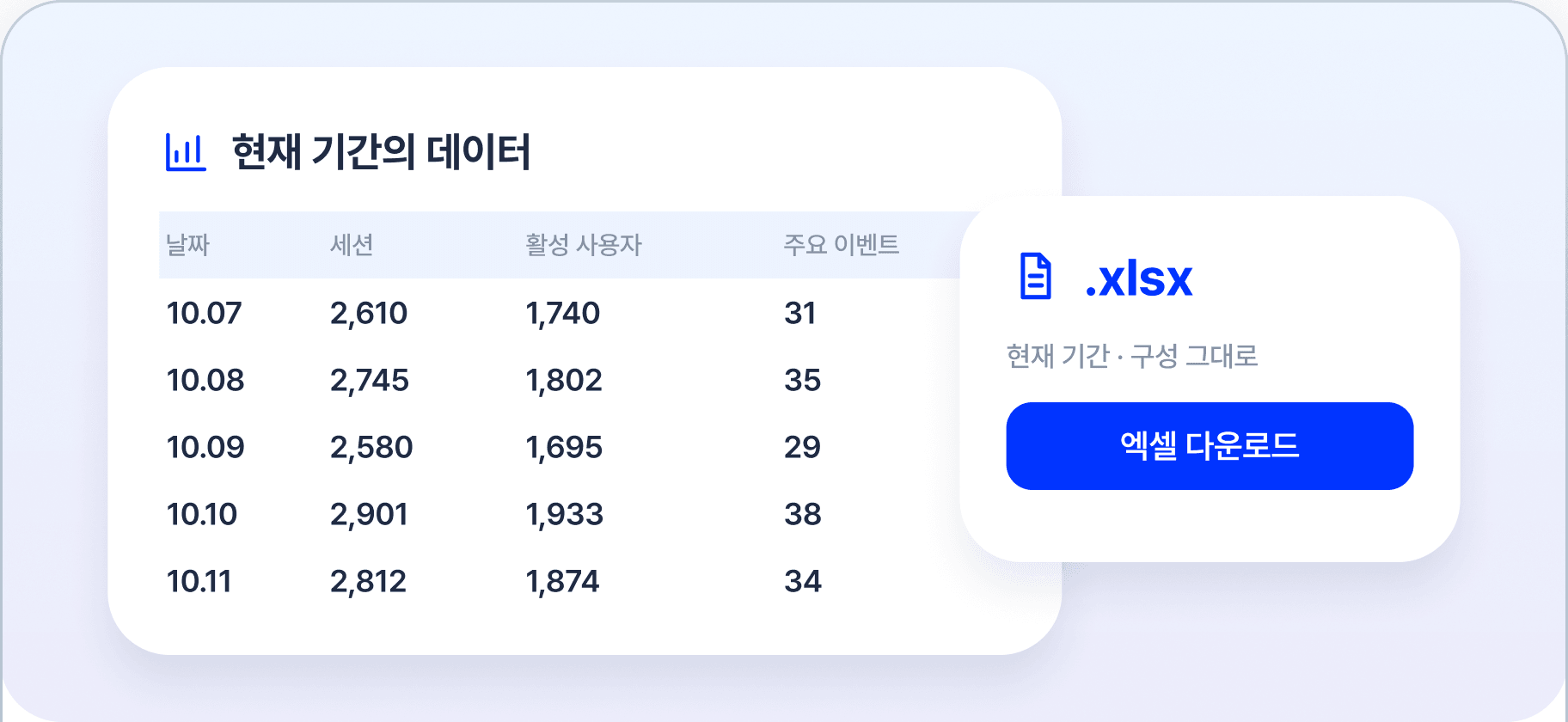
마케팅 분석에 바로 쓰는 엑셀 다운로드
- 현재 기간 · 구성 그대로 엑셀(.xlsx) 다운로드
- 내려받은 데이터로 캠페인 분석 · 보고 자료에 활용
- GA4에서 불러온 값을 수정 없이 그대로 저장
Point 2
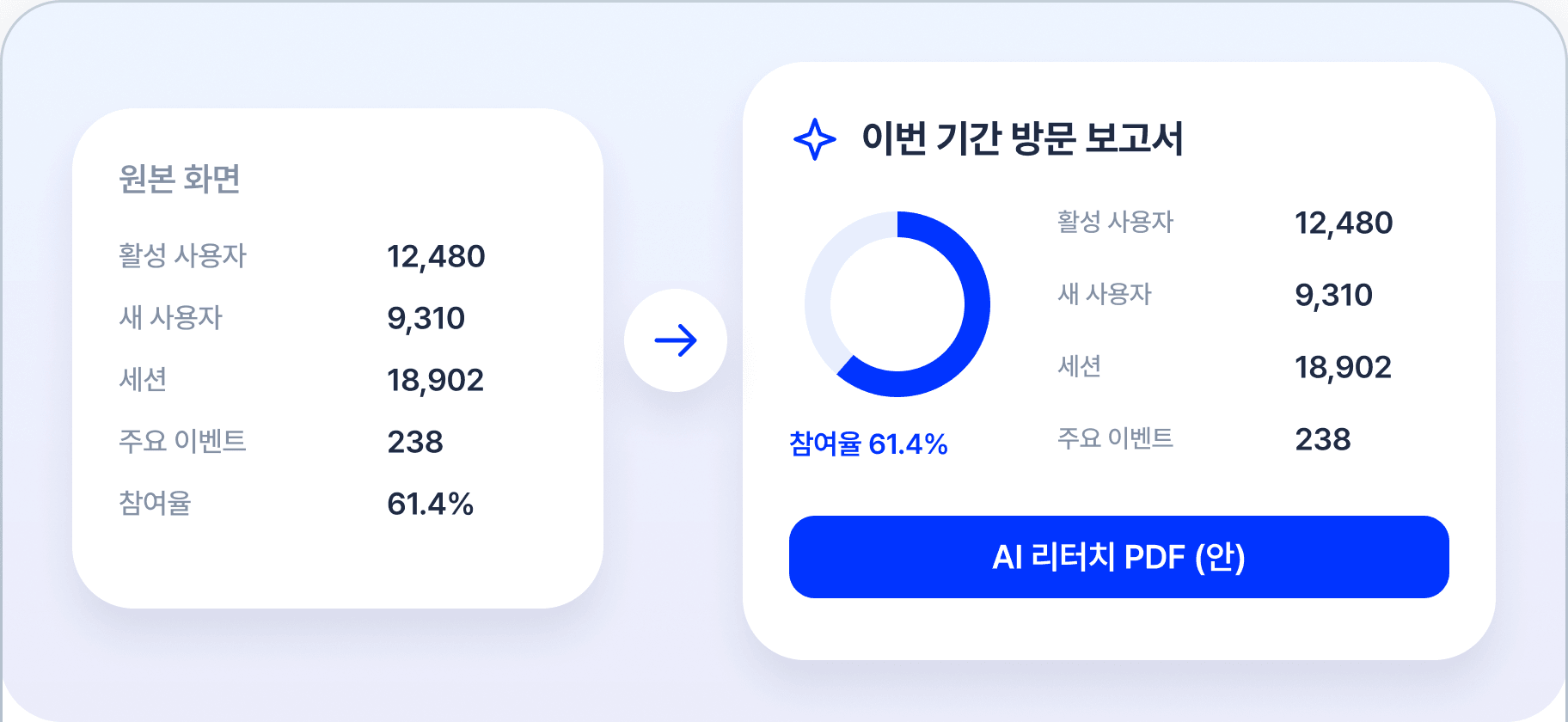
누구나 이해하는 차트 PDF 보고서
- 모니터링 화면의 위젯 구성 그대로, 세부 정보까지 PDF로 다운로드
- AI 리터치가 복잡한 배치를 정리하고, 수치 위주 화면을 보기 쉬운 차트로 구성
- 수치는 그대로 보호되며, 리터치 결과를 검수한 뒤 다운로드
- 기간 · 위젯 구성 확인
- 내려받기 선택 (엑셀 · AI 리터치 PDF)
- AI 리터치 결과 검수 (PDF)
- 다운로드
예시 화면입니다. AI 리터치 PDF의 제공 여부·지원 범위는 도입 시 확인해 주세요.
GA4 속성을 연결하면 모니터링 화면이 활성화됩니다
연결 상태는 화면 상단에서 언제든 확인할 수 있습니다.
연결됨
연결 정보 확인
GA4 속성(도메인), 최근 동기화 일시, 갱신 주기(1시간)를 화면 상단에 표시합니다.
동기화 실패
동기화가 실패하면
주황색으로 표시하고, 마지막으로 성공한 시각을 함께 알려 줍니다.
미연결
연결하지 않았다면
연동 방법과 설정은 도입 시 안내해 드립니다.